4. Användargränssnittet
4.1. Introduktion till användargränssnitt
För att följa den här manualen ska du säkerställa att användargränssnittet ”Nytt användargränssnitt” är aktiverat på din GX-enhet: Inställningar → Allmänna → Visning och utseende → Användargränssnitt.
Användargränssnittet erbjuder en ren och intuitiv layout som förenklar navigeringen och förbättrar datasynligheten.
Funktioner
Remote Console: Remote Console: Körs lokalt i din webbläsare (via LAN eller VRM) och kommunicerar direkt med GX-enheten.
Ljust och mörkt läge: Optimerad för varierande ljusvillkor. Mörkt läge är aktiverat som standard.
4.2. Sammanfattande sidan
Den sammanfattande sidan ger en tydlig översikt över viktig systeminformation via en anpassningsbar ringformad widget.
Konfigureringsalternativ finns tillgängliga i Inställningar → Allmänna → Visning och utseende → Sammanfattande sida:
För att justera dataenheter för temperatur, volym eller elektrisk effekt, gå till Inställningar → Allmänna → Visning och utseende → Dataenheter. Gå till nästa avsnitt för ytterligare detaljer. | 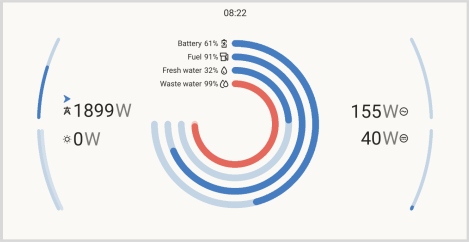 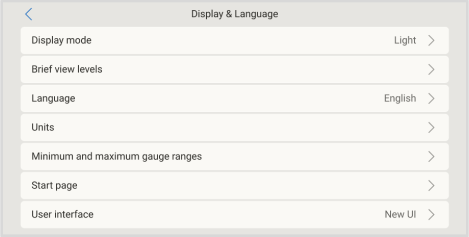 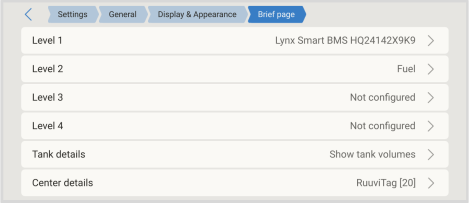 |
4.3. Översiktssidan
Layouten tillhandahåller en omfattande översikt av ditt system på en enda plats, vilket möjliggör enkel övervakning, styrning och hantering.
Översiktssidan är uppdelad i tre delar:
En knapp längst upp till vänster (åtkomstbar från alla sidor) öppnar kontrollpanelen och ger snabb åtkomst till:
Alla objekt med blå kontur är tryckbara och öppnar en detaljerad vy. | 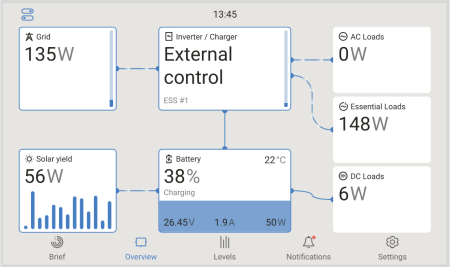 |
4.4. Inställningsmeny
Inställningsmenyn är organiserade i högnivåkategorier för enklare navigering. Länkstigar visas högst upp på skärmen och visar var i menyn du befinner dig. Med ett klick kan du återvända till vilken nivå som helst i menystrukturen.
Till exempel, om den stig som visas är Inställningar > Allmänna > Datum och tid kommer du tillbaka till den allmänna menyn om du klickar på Allmänna, medan du kommer tillbaka till den huvudsakliga inställningsmenyn om du klickar på Inställningar. | 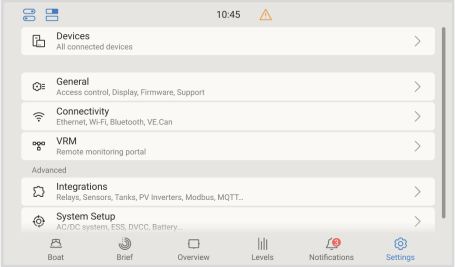  |
4.5. Dataenheter
Undermenyn Dataenheter gör det möjligt att konfigurera de enheter och visningsformat som används i hela GX-enhetens gränssnitt.
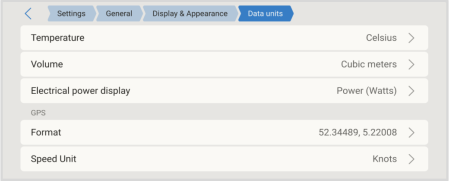
Temperatur: Välj den enhet som används för temperaturvärden:
|  |
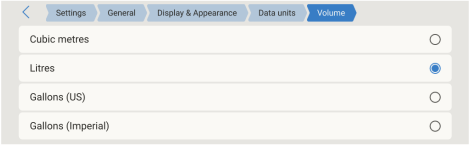
Volym: Välj den enhet som används för volymmätningar:
|  |
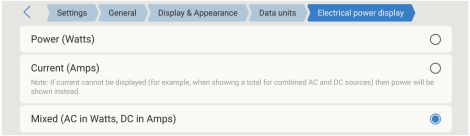
Visning av elektrisk effekt: Välj hur elektriska värden ska visas.
|  |
Format: Välj det koordinatsformat som ska användas för GPS-data:
|  |
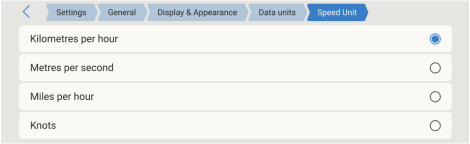
Hastighetsenhet Välj den enhet som ska användas för hastighetsvärden:
|  |
4.6. Omkopplingspanelen Switch pane
Switch pane är en kontrollpanel för snabbåtkomst, tillgänglig via pekskärm. Remote Console, Marine MFD HTML5-app eller VRM för att hantera kopplingsfunktioner i fordon, båtar eller stationära system.
När du använder Marine MFD HTML5-appen är Switch pane tillgänglig på MFD-displayen. Detta gör det möjligt att styra GX ombordreläer, Shelly-enheter som stöds och virtuella Node-RED-omkopplare.
Enheter som stöds
Interna GX-reläer: Reläanslutningar
Safiery STAR-Power, STAR-Light, och STAR-Rover digitala kopplingsstyrenheter.
En knapp i det övre vänstra hörnet i användargränssnittet öppnar den här panelen och ger kontroll över digitala utgångar, reläer och andra system på enheter som stöds. Knappen är endast synlig när en enhet som stöds är ansluten. | 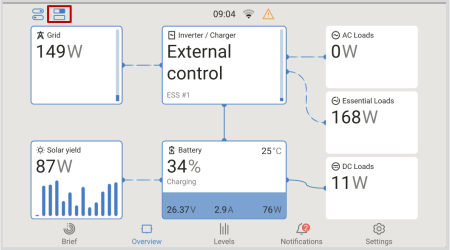 |
Switch panes layout fastställs av hur konfigurationen är inställd i Inställningsmenyn i varje ansluten enhet. Utgångarna kan grupperas för att förenkla gränssnittet, vilket är särskilt användbart vid hantering av flera utgångar. | 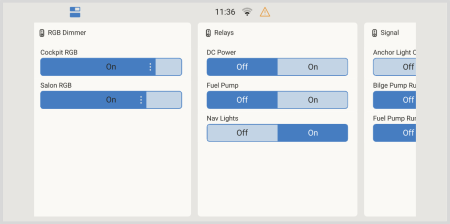 |
De enheter som stöds för Switch pane konfigureras via enhetens inställningsmeny. Följande alternativ är tillgängliga:
| 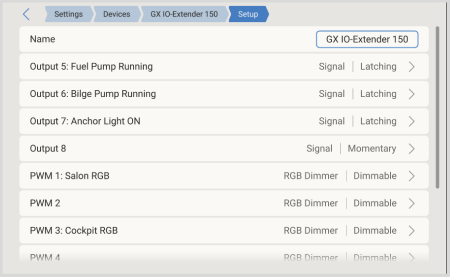 |
Följande element stöds: De flesta styrelement nedan är endast tillgängliga när du använder integrationen Virtuell omkopplare (Node-RED). Maskinvarubaserade kopplingsenheter tillhandahåller vanligtvis endast de första tre grundläggande utgångskontrollerna.
|   |
4.7. Båtsidan
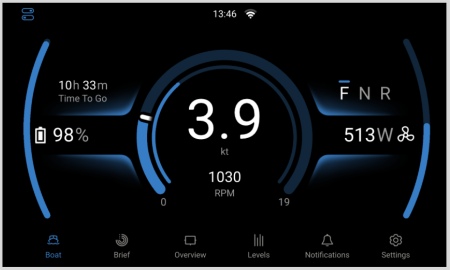
Båtsidan är utformad för elektriska båtar och hybridbåtar och kombinerar information om batteristatus, motorns varvtal. GPS-data och eldriften på en och samma skärm.
Data kan mottas via NMEA 2000-nätverket eller CANopen (VE.CAn) för kompatibla system med elektrisk framdrivning, från en SmartShunt från Victron som är konfigurerad som en DC-energimätare - eldriven - eller via anpassad Node-RED-integration. Flerskrovsfartyg och dubbla motorinstallationer stöds, inklusive konfigurerbara elektriska drivsystem för babord och styrbord.
Båtsidan visas i menyn vid sidan av kort- och översiktssidorna och kan även nås på distans via VRM eller på en GX-display.
Se videon nedan för en kort introduktion till båtsidan och dess funktioner.
4.7.1. Kompatibla system
System kompatibla med NMEA 2000
FischerPanda - Communication Interface Electric Drive - NMEA 2000®
Vetus - Vetus CANverter
Combi - CAN Converter NMEA
WaterWorld - WaterWorld NMEA-Connect
System och regulatorer kompatibla med CANopen
Kompatibla E-drivesystem
Oceanvolt
Kräutler
Törkmar
Kompatibla plug-and-play-motorregulatorer:
Sevcon Gen4 AC
Curtis F serien
Curtis 123X E/ES serien
4.7.2. Hur man integrerar
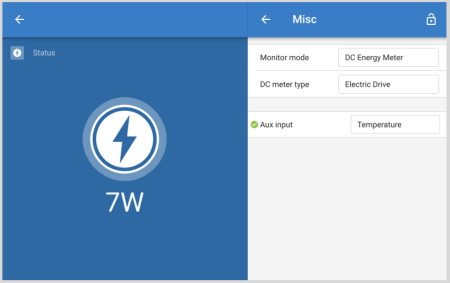
Båtsidan kan kombinera data från olika källor såsom GPS:er och elektriska framdrivningssystem. Integration är möjlig genom Victron-enheter, NMEA 2000-nätverk, CANopen eller anpassade lösningar. Följande alternativ visar hur man kopplar GPS- och framdrivningsdata till GX-enheten.
GPS
Elektrisk framdrivning
|   |
4.7.3. Integrationsexempel
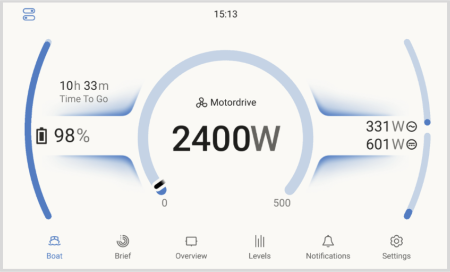
Exempel 1: SmartShunt
För båtar med endast en SmartShunt som mäter ett elektriskt driv visar Båtsidan:
|  |
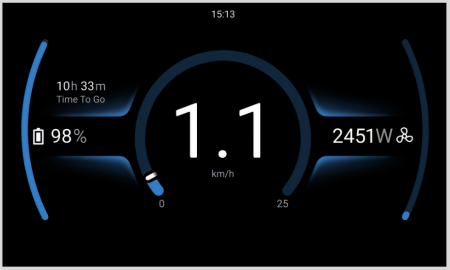
Exempel 2: SmartShunt plus GPS
Samma som exempel 1, plus GPS. Båtsidan visar:
|  |
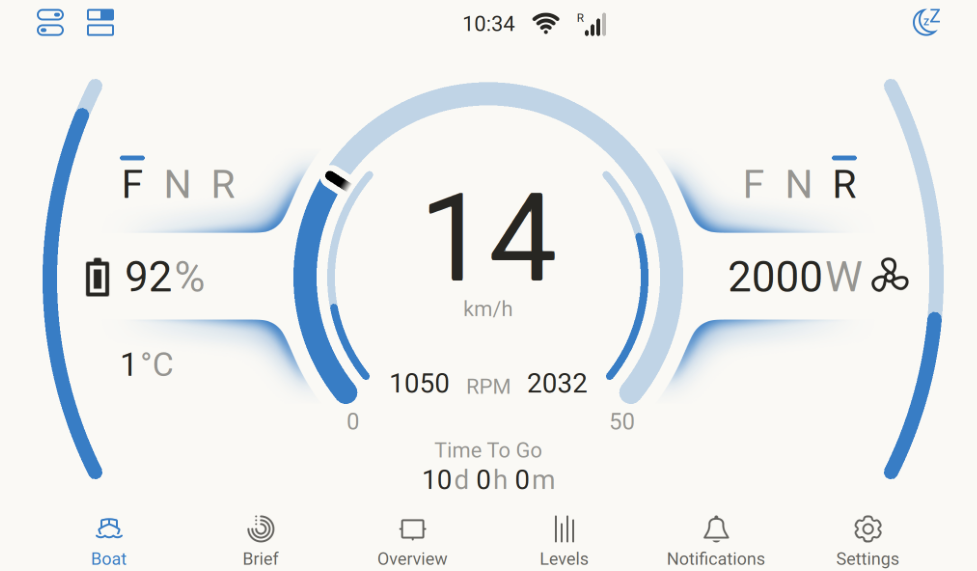
Exempel 3: NMEA 2000-integrerad framdrivningsmotor
För framdrivning integrerad via NMEA 2000 visar båtsidan:
|  |
Exempel 4: NMEA 2000-integrerad framdrivningsmotor med GPS
Samma som exempel 3, plus GPS. Båtsidan visar:
|  |
4.7.4. Konfigurering och övervakning av GX-enhet
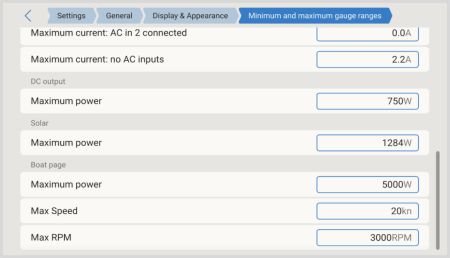
Båtsidan kan anpassas för att passa dina önskemål. Välj de dataenheter som bäst passar din tillämpning, medan mätarskalningen för effekt, hastighet och varvtal bestäms automatiskt eller kan justeras manuellt vid behov.
För att aktivera båtsidan ska du gå till
|  |
Konfigurera de dataenheter du föredrar via
De lägsta och högsta värdena för effekt, hastighet och varvräknare kan ställas in via
|   |
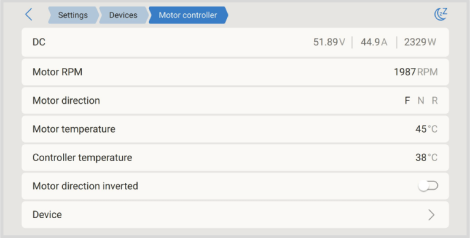
Övervakning av GX-enhet
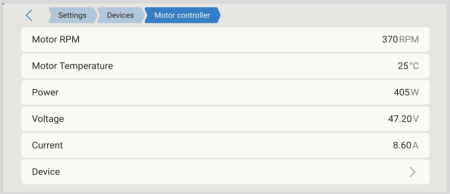
Ett ansluten E-drivsystem eller motorstyrenhet visas i enhetslistan och tillhandahåller information såsom:
|  |
Enhetsmenyn ger ytterligare information för den anslutna E-driven eller motorregulatorn och tillåter att du ställer in ett anpassat namn för tydlig identifiering. | 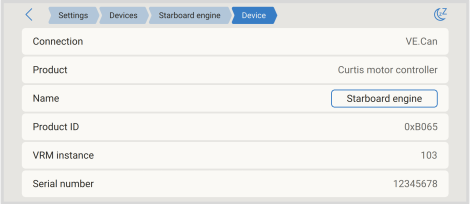 |
4.7.5. CANopen-integration för system med elektrisk framdrivning
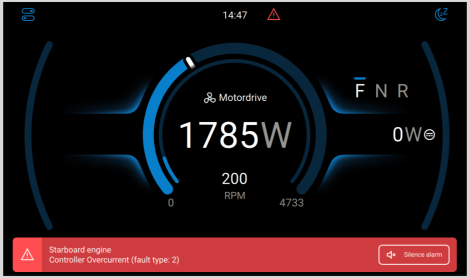
Venus OS stödjer CANopen-profilen för integration med elektrisk framdrivningssystem och motorregulatorer från Sevcon och Curtis, vilket gör det möjligt att övervaka från GX Båtsida och i VRM.
|  |
4.7.6. Stöd för flerskrovsfartyg / dubbelmotorinstallation
Venus OS stödjer flerskrovsfartyg / dubbelmotorinstallationer.
För dubbla elektriska drivsystem stöds följande parametrar:
| 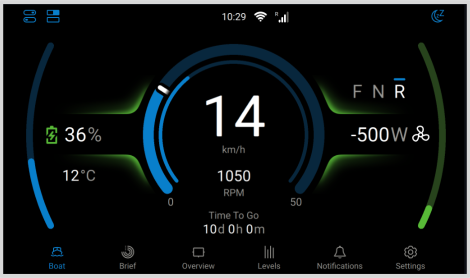 |
När två motorer är anslutna ger konfigurationen av Båtsidan (Inställningar → Allmänna → Visning och utseende → Båtsida) ytterligare alternativ och gör det möjligt att tilldela E-drivsystemet till vänster respektive höger sida. | 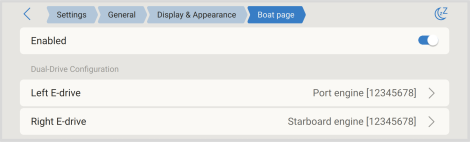 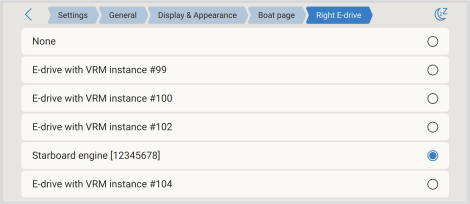 |
4.7.7. Övervakning med VRM
Datan som handlar om det elektrisk framdrivningssystemet görs tillgänglig på VRM, inklusive detaljerad data i det avancerade avsnittet i VRM. | 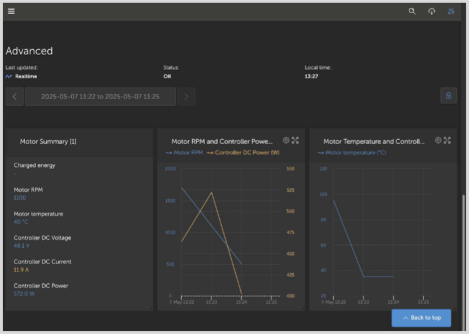 |
4.8. Sidan för supporttillstånd (ändringskontroller)
Sidan för Ändringskontroller är tillgänglig under Inställningar → Allmänna. Den ger en tydlig indikation om GX-enheten körs med dess standardkonfiguration eller om den har ändrats.
Denna sida hjälper användare, installatörer och distributörer att känna igen systemändringar snabbt och, vid behov, återställa enheten till dess standardkonfiguration. Detta minskar tiden som läggs på support och felsökning.
För att kontrollera supporttillståndet:
Obs: Objekt som visas i orange stöds och tillhandahålls av Victron Energy. Felaktig användning kan dock påverka systemets stabilitet. Under felsökningen ska dessa objekt inaktiveras först. GX-enheten övervakar även det tillgängliga utrymmet i datapartitionen och avger ett larm när det tillgängliga utrymmet är mindre än 10 %. ViktigtEn full datapartition är endast ett bekymmer på GX-enheter som kör Bild av Venus OS Large-bilden eller i system som har ändrats för avancerad användning. Följ instruktionerna i dokumentationen för Node-RED/Signal K för att utöka det tillgängliga utrymmet. | 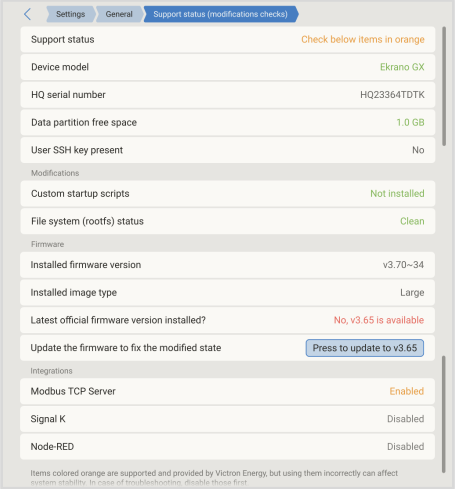 |
4.9. Nätverkssäkerhetsprofil
Inställningen Nätverkssäkerhetsprofil tillåter dig att ha kontroll över hur data växlas lokalt (via Ethernet eller WiFi) och på distans (via VRM).
Du kan välja på tre profiler:
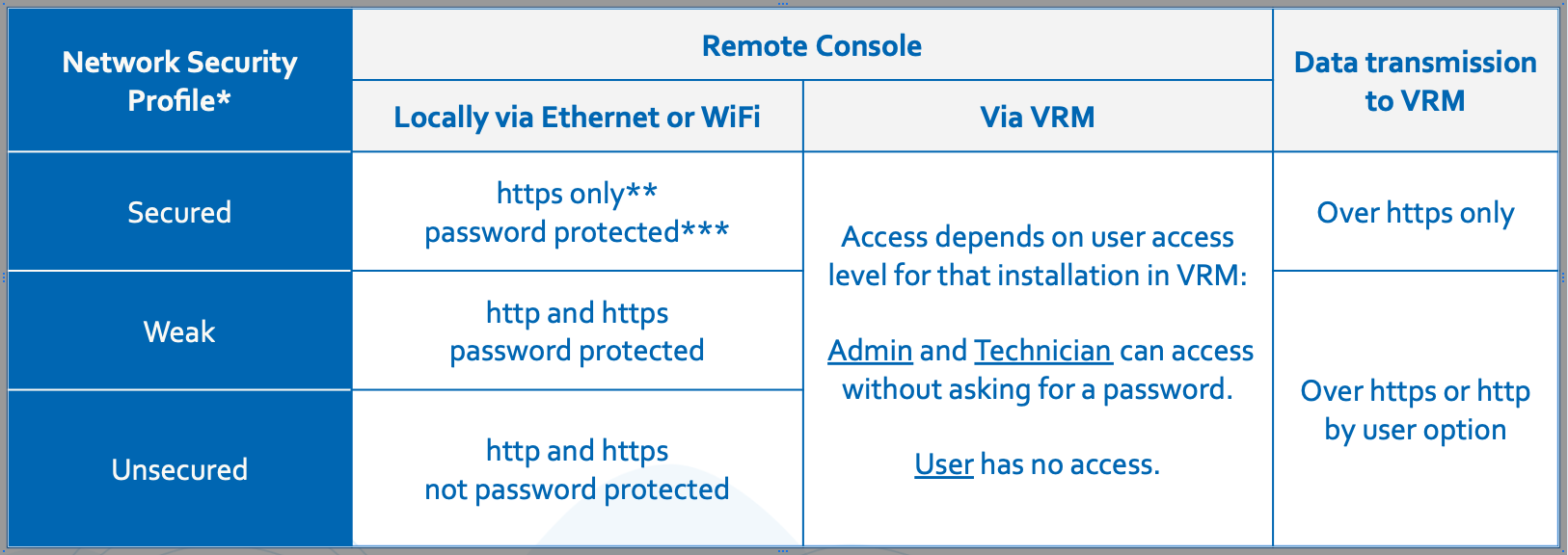
* När du uppgraderar från äldre version än v3.50 ställs profilen automatiskt in för att matcha de tidigare inställningarna för nätverk och Remote Console. Nya enheter som levereras med v3.50 eller senare är som standard inställda på Säker.
** All åtkomst på http kommer att vidarebefordras till motsvarande https.
*** På nya enheter som levereras med v3.50 eller senare är enhetens standardlösenord samma slumpvisa sexsiffriga pinkod som används för Bluetooth och som är tryckt på GX-enhetens hölje. När du uppgraderar en befintlig GX-enhet konfigureras säkerhetsprofilen automatiskt för att passa de nuvarande användardefinierade inställningarna, såsom om Remote Console: över LAN är aktiverat och lösenordsskyddat.
Ändringar av säkerhetsprofilen kan göras i Inställningar → Allmänna→ Åtkomst och säkerhet → Lokal nätverkssäkerhetsprofil i inställningsmenyn. | 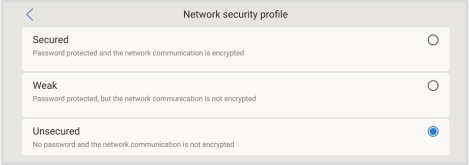 |
Detaljer om nätverkssäkerhetsprofilen
Inställningen Nätverkssäkerhetsprofil tillämpas enbart på lokal nätverksåtkomst. Det påverkar inte fysisk åtkomst till enheten eller inställningen för åtkomstnivå på skärmen (Användare/Användare och installatör), som konfigureras separat.
Vid åtkomst till Remote Console över LAN via HTTPS visar din webbläsare en certifikatsvarning. Den måste godkännas för att kunna gå vidare.
När du är inloggad på Remote Console över LAN eller WiFi förblir webbläsarsessionen aktiv i 365 dagar innan en ny inloggning krävs.
Återskapa ett förlorat lösenord för nätverksåtkomst
Om du tappar bort lösenordet för nätverksåtkomst kan du återställa det genom att använda en av följande metoder, beroende på din GX-enhetsmodell:
Tryck och håll nere den fysiska tryckknappen för att återställa alla lösenord, inklusive lösenordet för nätverksåtkomst. Efter omstarten har lösenordet återställts till standardlösenordet (om enheten levererades med ett). För enheter utan fabriksinstallerat lösenord inaktiverar den här åtgärden lösenordet för nätverksåtkomst.
Sätt i ett USB-minne som är konfigurerat för ”Återställning till fabriksinställningarna” och starta om enheten. Se Process för återställning till fabriksinställningar för instruktioner om hur du skapar USB-minnet.
Anmärkningar:
Enhetens lösenord kan ändras och måste ha minst 8 tecken.
Bluetooth-pinkoden har fortsatt sex siffror enligt Bluetooth-standard.