15. Android Auto
VictronConnect kan användas med Android Auto för att visa viktig information på din bils skärm.
Alla Victron-enheter som är anslutna under ”Mina enheter” i din enhetslista i VictronConnect visas på din Android Auto-enhet.
Notera
Enheter visas endast i Android Auto om de är parkopplade och anslutna till din telefon. Okända eller enheter som inte är parkopplade (visas under ”Andra enheter” i din telefons enhetslista) visas inte.
Notera
Apple CarPlay stöds för närvarande inte.
Notera
Enhetskonfiguration är inte möjlig från Android Auto-enheten.
15.1. Inställning
Följande instruktioner förutsätter att du redan har anslutit din telefon till ditt fordons Android Auto-system och att VictronConnect redan är installerad på din telefon.
Detta öppnar appen ”Anpassa startprogram” på din telefon. | 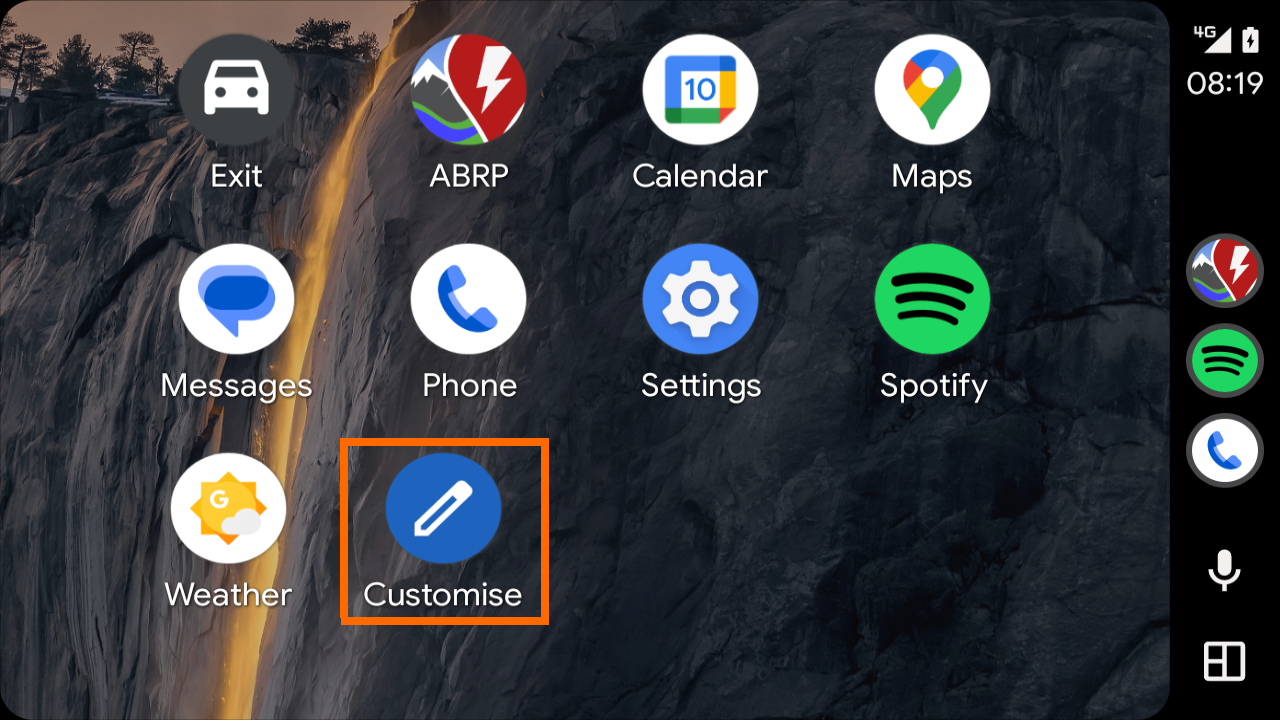 |
VictronConnect visas nu nära toppen av listan. Bockmarkeringen anger att den kommer att vara tillgänglig på start skärmen för Android Auto-appar. TipsDra VictronConnect-posten uppåt eller nedåt i listan för att ändra ordningen på den på startskärmen för Android Auto-appar. |  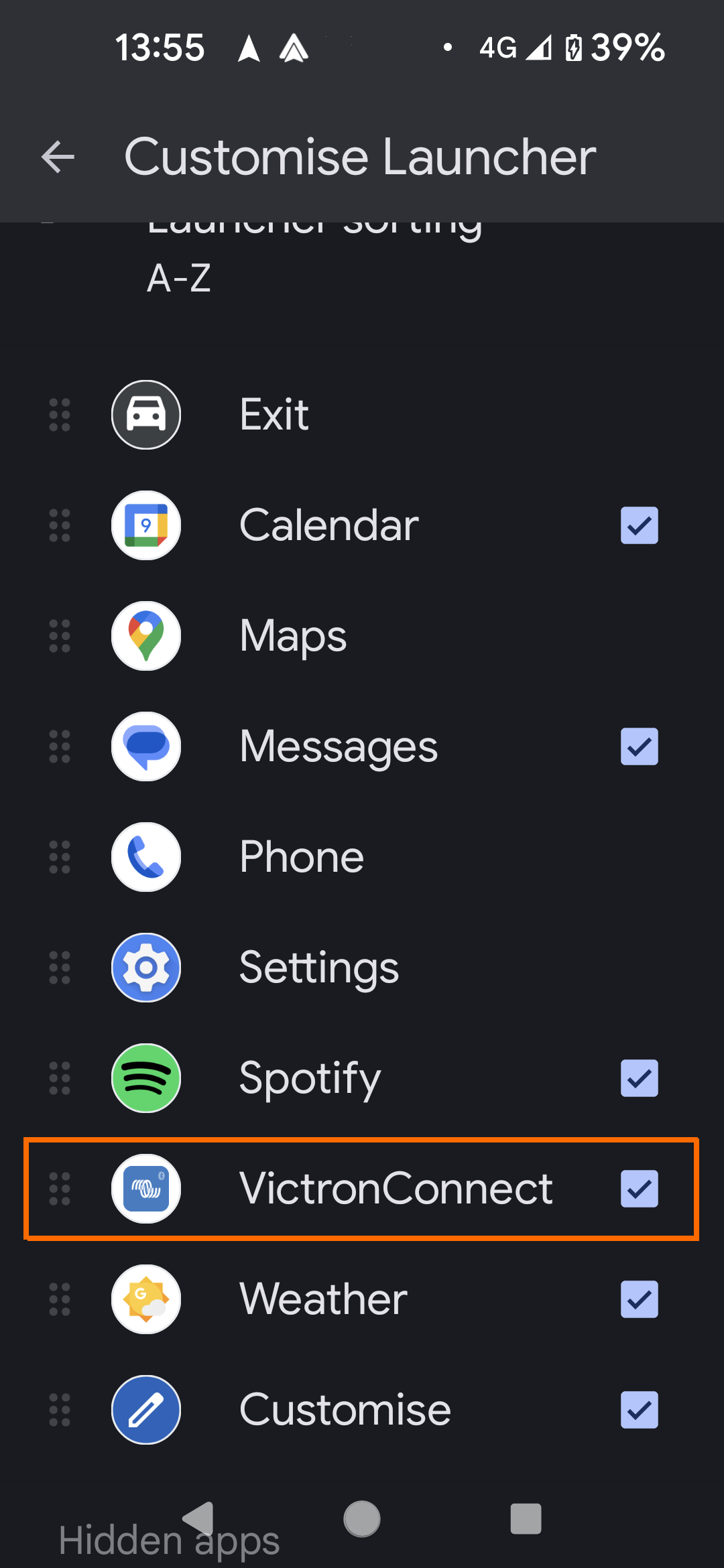 |
Genvägen till VictronConnect visas nu på din appstartskärm.
|  |
15.2. Att använda VictronConnect i Android Auto
Efter att du har startat VictronConnect från appstartskärmen kanske du behöver vänta en kort stund innan kända produkter visas. |  |
Alla kända produkter som för närvarande är anslutna till din telefon kommer att visas. Information från omedelbar avläsning för varje ansluten enhet kommer att visas. NoteraEndast enheter som är parkopplade med din telefon och som visas under ”Mina enheter” i enhetslistan i VictronConnect visas här. Nya enheter eller enheter som inte är parkopplade visas inte här. Parkoppla dem med din telefon först. | 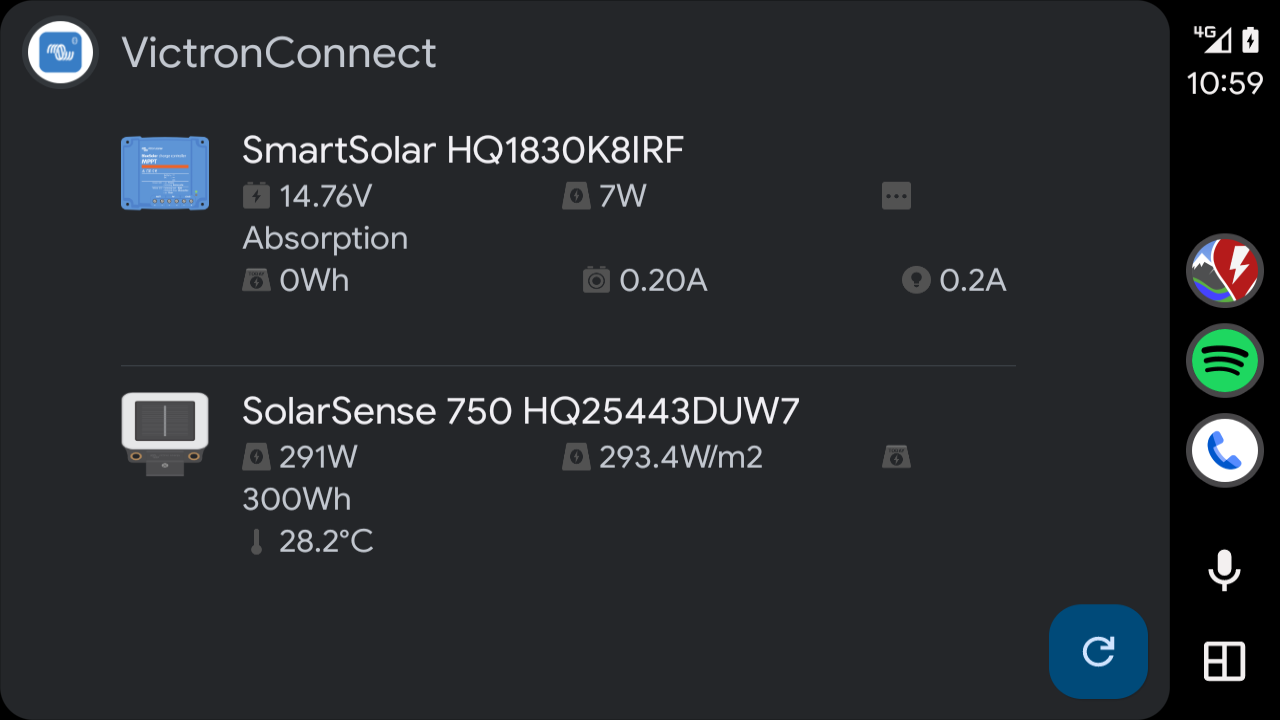 |
Du kan välja en specifik enhet för att endast visa dess data.
|  |