13. Batchprogrammering
Funktionen för batchprogrammering kan användas för att uppdatera den fasta programvaran och för att tillämpa inställningar på flera enheter i en enda operation.
Detta gäller produkter med en VE.Direct-port och/eller Smart-produkter (med Bluetooth).
Denna funktion är riktad till installatörer som vill spara tid vid uppdatering av fast programvara och som vill tillämpa ett standardprogram av inställningar på flera enheter utan att behöva gå igenom varje enhet en för en. En inställningsfil kan användas som mall för att tillämpa inställningar på alla enheter som programmeras.
En av två anslutningsmetoder kan användas:
Kopplat: Använd VE.Direct - USB-kablar och en USB-hubb av standardtyp för att ansluta flera enheter till VictronConnect-instansen.
Den här metoden kan vara snabbare, särskilt för stora batcher.
En Victron-kabel VE.Direct till USB-gränssnitt behövs per enhet i batchen.
Bluetooth: Skanna produktens QR-kod på varje enhet och låt sedan VictronConnect Batchprogrammering processa enheterna som en batch.
13.1. Kopplad batchprogrammering
Anslutna produkter upptäcks automatiskt och grupperas per modell.
Fast programvara eller inställningsfiler tillämpas samtidigt på alla produkter i gruppen.
Begränsningar:
Notera
iOS-enheter kan inte användas för denna metod.
Notera
För vissa produkter uppdateras inte den separata Bluetooth-mikrokontrollern med denna metod. Du måste använda metoden Bluetooth batchprogrammering för det.
Det inkluderar följande produktprogram: SmartSolar (förutom MPPT RS), Smart BMV-712 och SmartShunt, VE.Direct Smart-växelriktare.
Förkrav:
En kabel VE.Direct till USB-gränssnitt behövs per enhet i batchen.
En USB-port för att ansluta var och en av VE.Direct till USB-gränssnitt-kablarna. Använd en strömförsedd USB-hubb när du använder en telefon, surfplatta eller om din dator inte har tillräckligt med USB-portar.
Notera
Säkerställ att USB-hubben är kompatibel med din enhet och ditt operativsystem.
Vid behov, ha inställningsfilen för att tillämpa på matchande enheter i batchen. Följ stegen här för att spara inställningsfilen på förhand.
Notera
Den sparade inställningsfilen måste stämma överens med modellen på de enheter du vill ladda upp den till.
Inställning:
Anslut först varje enheten till en strömkälla.
Anslut VE.Direct till USB-gränssnitt-kablarna.
Observera
För att undvika kompatibilitetsproblem ska du alltid använda äkta VE.Direct till USB-gränssnitt-kablar.
 |
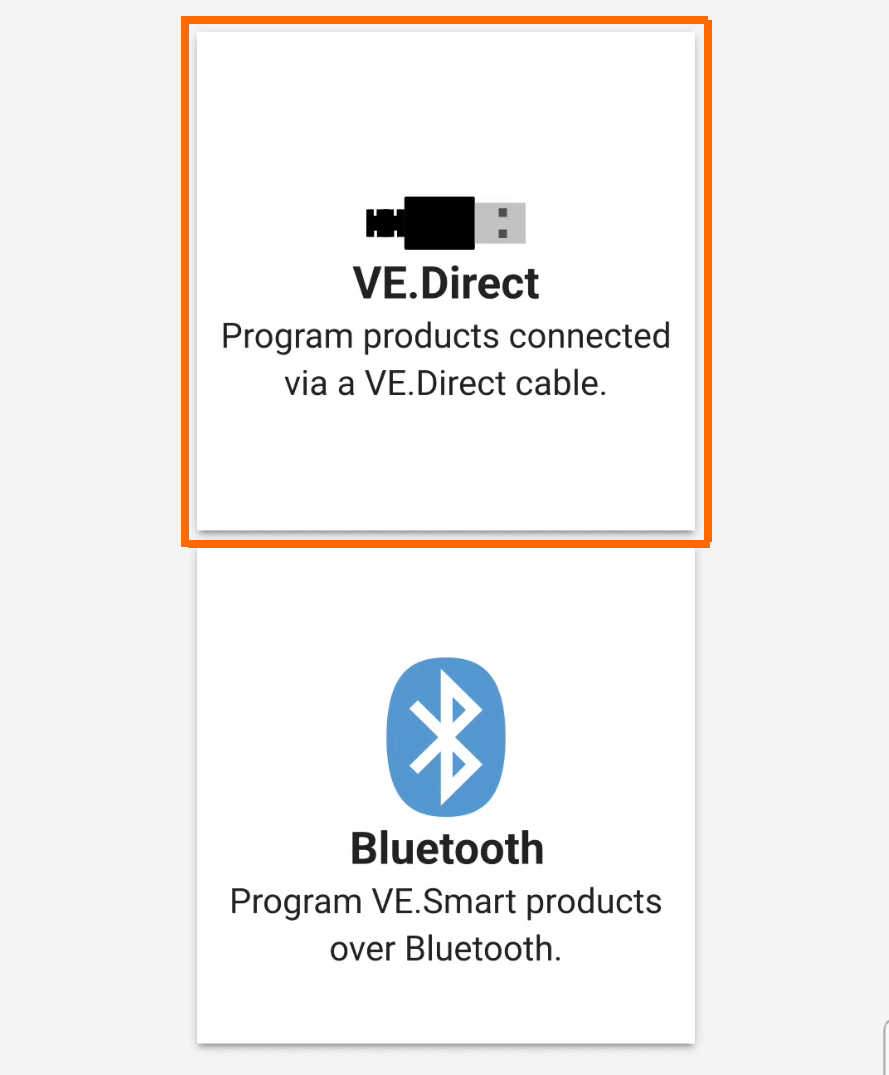
När alla enheter du vill programmera är anslutna och strömförsedda ska du öppna appen på din telefon eller bärbara dator.
|
|

|
|
|
|
|
|

|
|

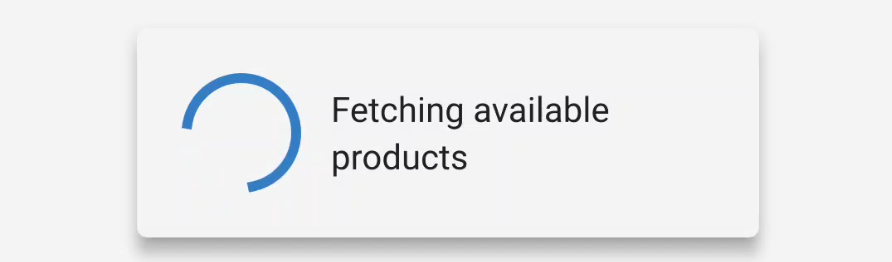
Alla produkter i gruppen laddas. Det kan krävas en uppdatering av fast programvara. Programvaruuppgifterna för varje produkt visas. Den senast tillgängliga programvaruversionen för den här produkten tillämpas från det fasta programvarubiblioteket.
|
|

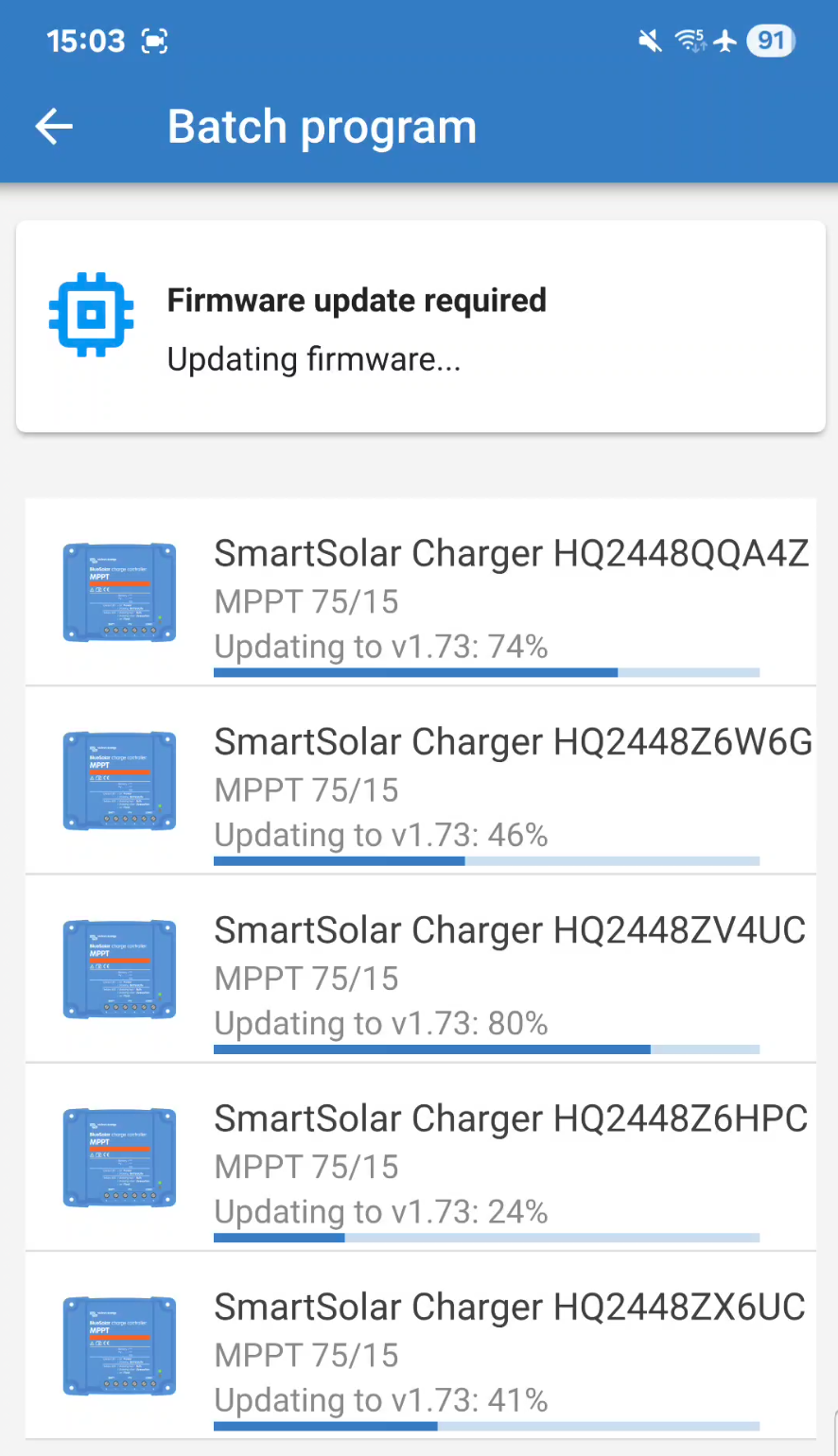
Programvaran uppdateras parallellt på alla enheter. Du kan spåra varje enhets progression med dess progressionsfält. |
|
En dialogruta visas när alla produkter har uppdaterats till den senaste fasta programvaran.
|
|

Efter att uppdateringen av den fasta programvaran har slutförts kan du tillämpa en inställningsfil på alla produkter i gruppen.
Om du inte vill tillämpa en inställningsfil kan du lämna processen genom att klicka på bakåtknappen uppe till vänster. |
|
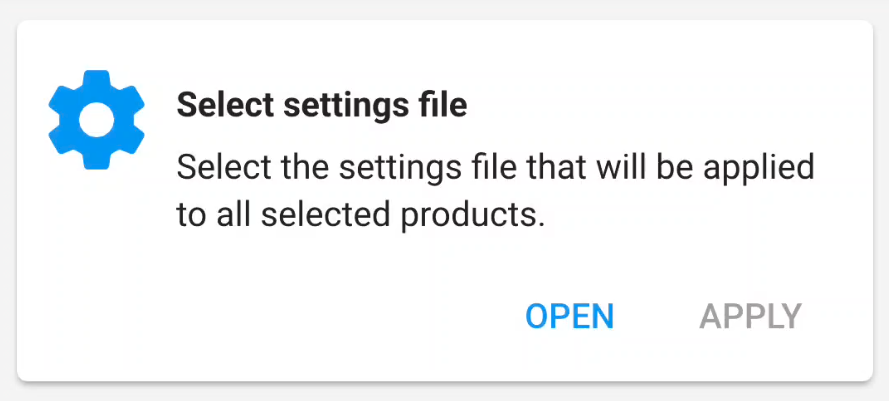
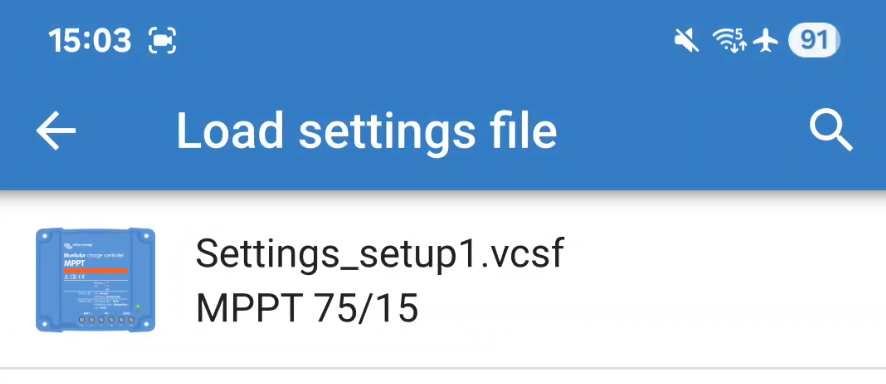
Ditt bibliotek av inställningsfiler öppnas och tillåter dig att ladda en lämplig inställningsfil från listan.
NoteraSäkerställ att inställningsfilen stämmer överens med produkterna du tillämpar den på. |
|
|
|
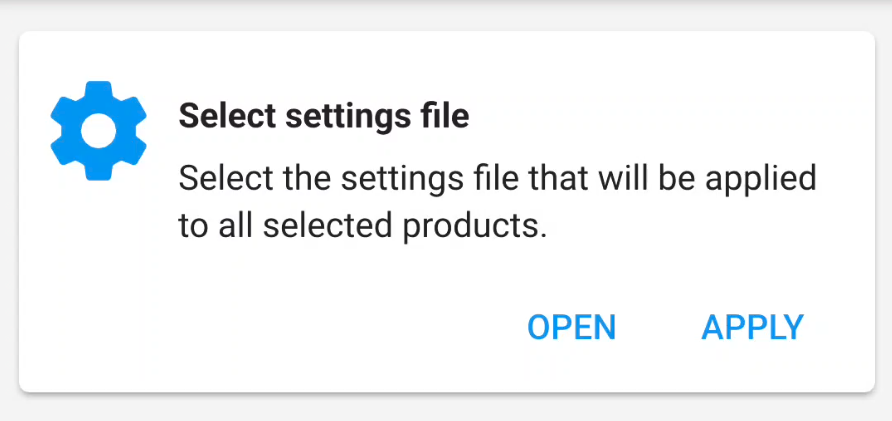
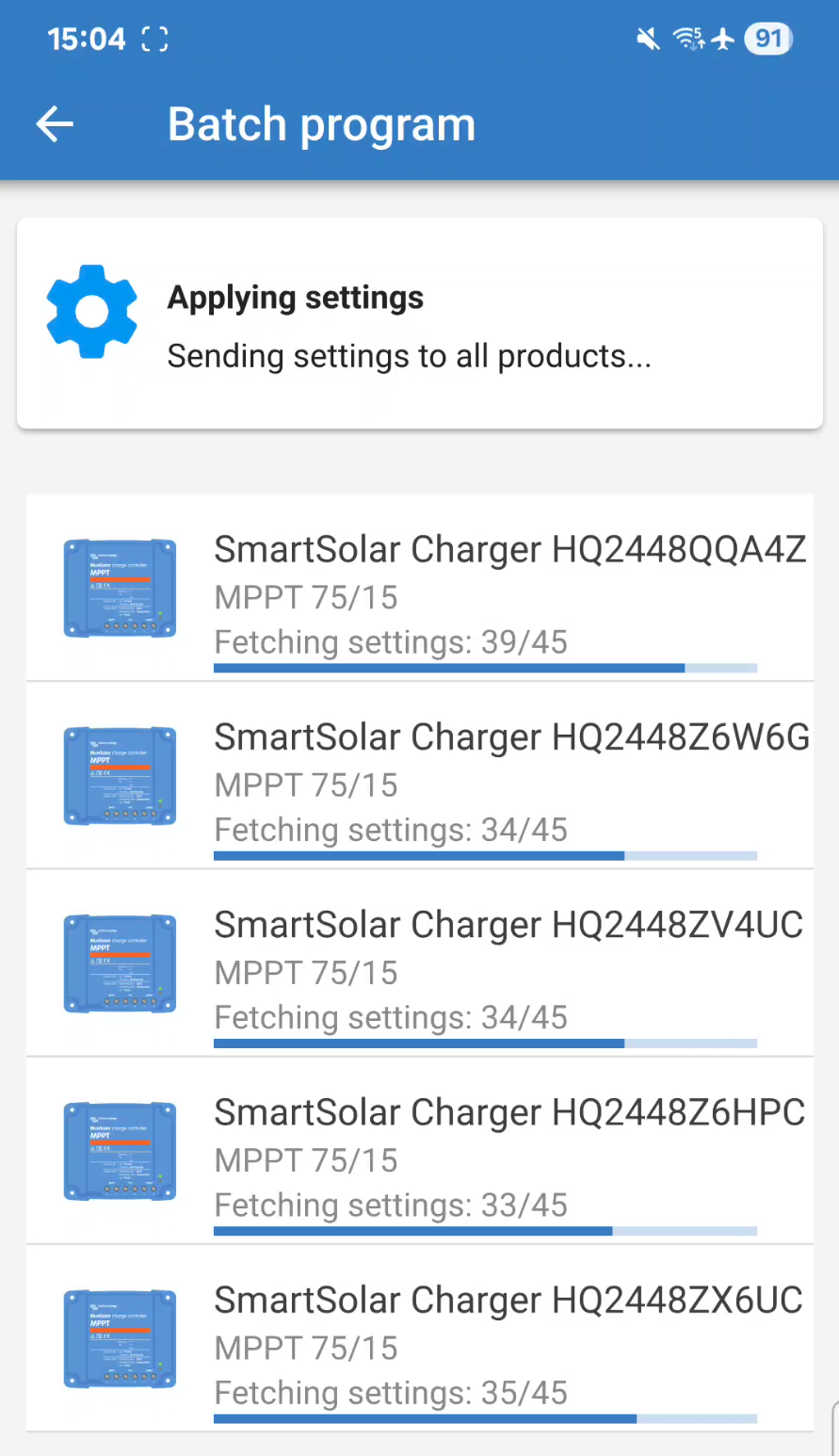
Inställningsfilen skickas nu till alla produkter i gruppen samtidigt. Varje produkt har sitt eget progressionsfält som visar status. |
|
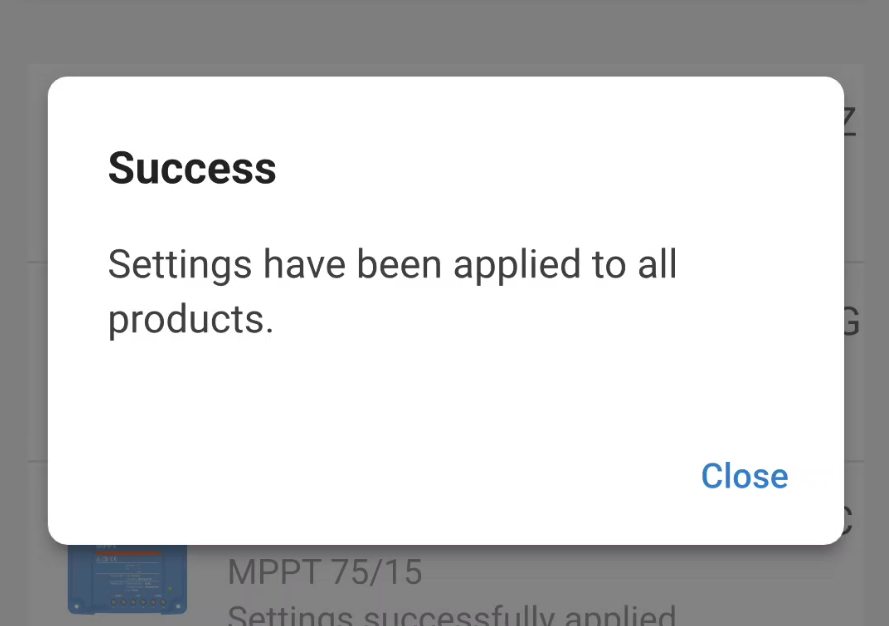
En dialogruta visas efter att inställningsfilen har tillämpats på alla produkter. |
|

13.2. Batchprogrammering med Bluetooth
Denna metod använder Bluetooth för att tillämpa uppdateringar av fast programvara och inställningsfiler. Du behöver ingen USB-kabel eller USB-hubb.
Du behöver inte parkoppla enheterna först, batchprogrammeringsprocessen sköter detta.
Uppdateringar av fast programvara för den huvudsakliga mikrokontrollern görs samt även Bluetooth-mikrokontrollern om det är nödvändigt.
En Android- eller iOS-enhet kan användas för denna metod. Enhetens kamera används för att skanna produktens QR-koder.
Begränsningar:
Notera
macOS- och Windows-enheter kan inte användas för denna metod.
Den här batchprogrammeringsprocessen är avsedd för nya produkter som ännu inte har fått några ändringar tillämpade. Om du försöker batchprogrammera enheter som redan har modifierats kan det orsaka problem.
Om exempelvis produktnamnet har ändrats kanske inte batchprogrammeringsfunktionen inte kan identifiera enheten korrekt.
Enheter i batchen behandlas en i taget. Det innebär att batchen kan ta längre tid att behandla än om du använder den kopplade metoden.
Förkrav:
Ha varje QR-kodsetikett redo för att skanna varje produkt i batchen. Produkter läggs till systemet genom att skanna varje etikett för varje produkt.
Varning
Håll varje produktetikett med den produkt den motsvarar. Var försiktig så att du inte blandar ihop eller förväxlar etiketterna.
Din telefon eller surfplatta måste ha en aktiv internetanslutning.
Inställning:
Anslut först varje enheten till en strömkälla.
 |
När alla enheter du vill programmera är anslutna och strömförsedda ska du öppna appen på din telefon eller bärbara dator.
|
|

|
|

|
|

|
|

Din telefonkamera bör öppnas för att tillåta dig att skanna QR-koderna på dina produktetiketter. Ett fönster längst ner på skärmen återger uppgifterna på etiketten när den skannas.
|
|
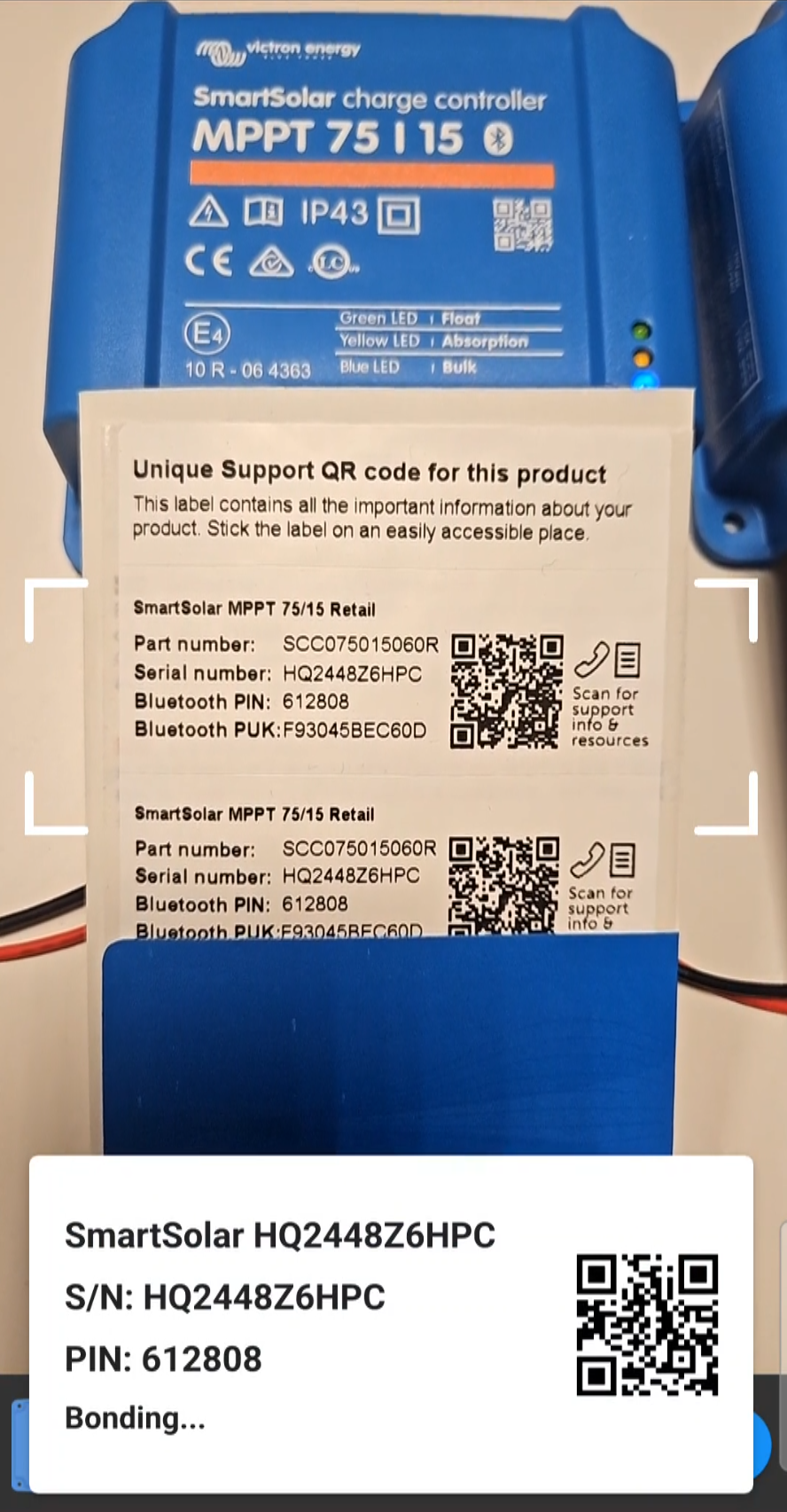
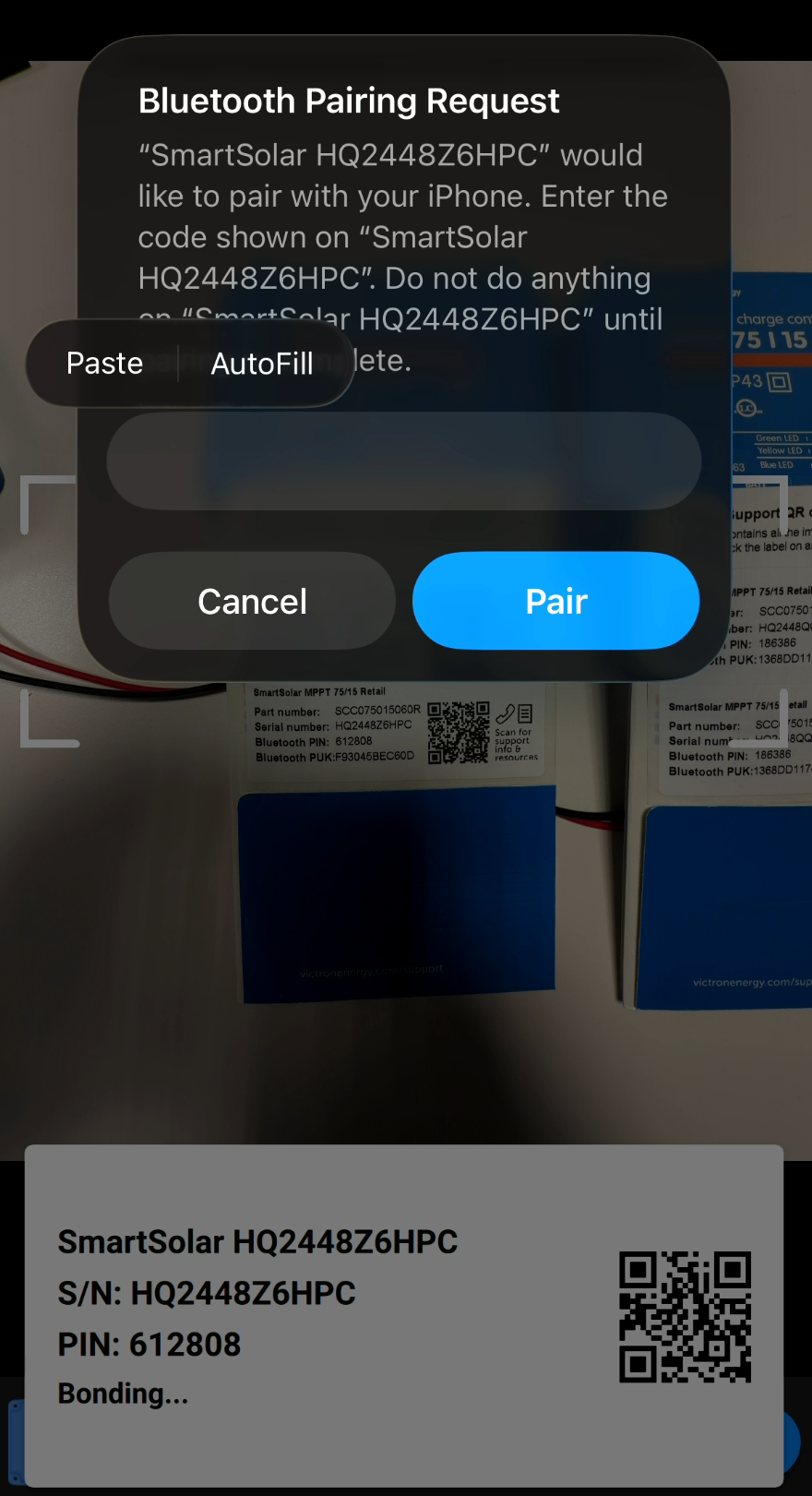
NoteraDetta steg gäller endast när du använder en iOS-enhet! Även om Bluetooth-pinkoden kan läsas från QR-koden kan den inte tillämpas automatiskt. En dialogruta med en parkopplingsfråga visas där du måste ange pinkoden för den produkt du skannar i nuläget.
TipsVid skanningen kopieras pinkoden till urklipp. Klistra in den i parkopplingsrutan. |
|
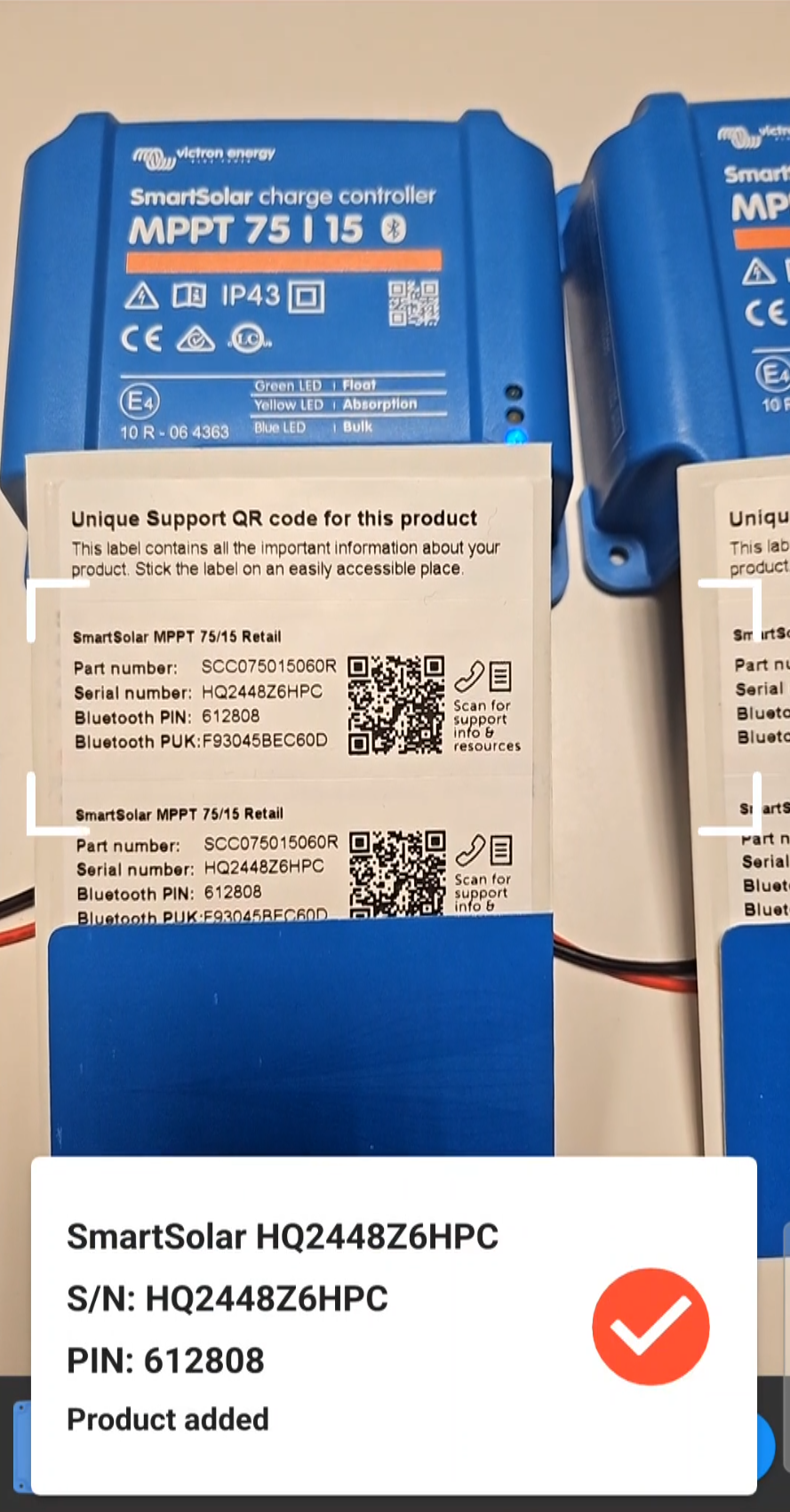
En bock visas när produkten har lagts till.
NoteraTryck inte på ”Klar” förrän du har skannat alla etiketterna. |
|
TipsDen lilla siffran i den svarta rutan ovanpå produktsymbolen i nedre vänstra hörnet ökar för varje produkt som läggs till. |
|

Alla skannade produkter visas i en lista. TipsFör att lägga till fler produkter, tryck på den orangea +-knappen i nedre högra hörnet och skanna fler QR-koder. Det kan krävas en uppdatering av fast programvara. Programvaruuppgifterna för varje produkt visas. Den senast tillgängliga programvaruversionen för den här produkten tillämpas från det fasta programvarubiblioteket.
|
|
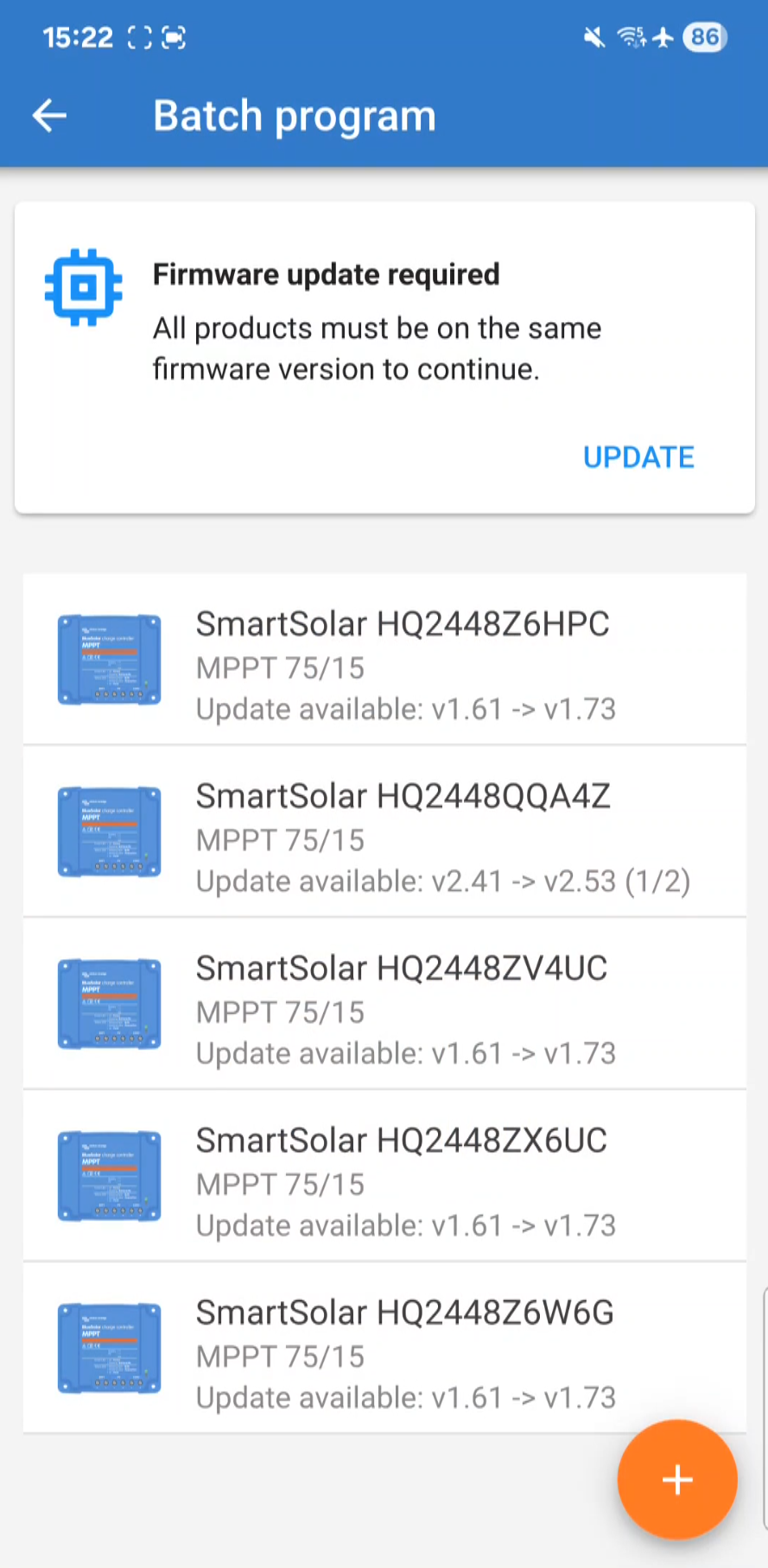
NoteraVissa produkter kan ha två fasta programvaruuppdateringar – en för huvudprocessorn och en för Bluetooth-processorn. |
|

En dialogruta visas när alla produkter har uppdaterats till den senaste fasta programvaran.
|
|

Efter att uppdateringen av den fasta programvaran har slutförts kan du tillämpa en inställningsfil på alla produkter i gruppen.
Om du inte vill tillämpa en inställningsfil kan du lämna processen genom att klicka på bakåtknappen uppe till vänster. |
|

Ditt bibliotek av inställningsfiler öppnas och tillåter dig att ladda en lämplig inställningsfil från listan.
NoteraSäkerställ att inställningsfilen stämmer överens med produkterna du tillämpar den på. |
|

|
|

|
|

|
|