7. Inställningsfiler
7.1. Spara, ladda, dela och hantera inställningar
Den här funktionen tillåter dig att spara dina produktinställningar till en fil så att de kan laddas upp på den Victron-produkt du är ansluten till vid ett senare tillfälle. Du kan även ladda inställningsfilen till en annan produkt av samma modell.
Spara inställningar
När du är ansluten till din Victron-produkt ska du gå till inställningssidan.
|
|

|
|

En bekräftelseruta visas när inställningarna har sparats. |
|

Ladda inställningar
När du är ansluten till din Victron-produkt ska du gå till inställningssidan.
|
|

|
|

När inställningsfilen har importerats kommer eventuella förändringar markeras med en orange cirkel till vänster om inställningskategorin. Siffran inuti den orangea cirkeln visar hur många inställningar som har ändrats i den kategorin.
NoteraÄndringar i inställningsfilen inte träder i kraft förrän du har granskat dem (vid behov) och valt ”Tillämpa” |
|
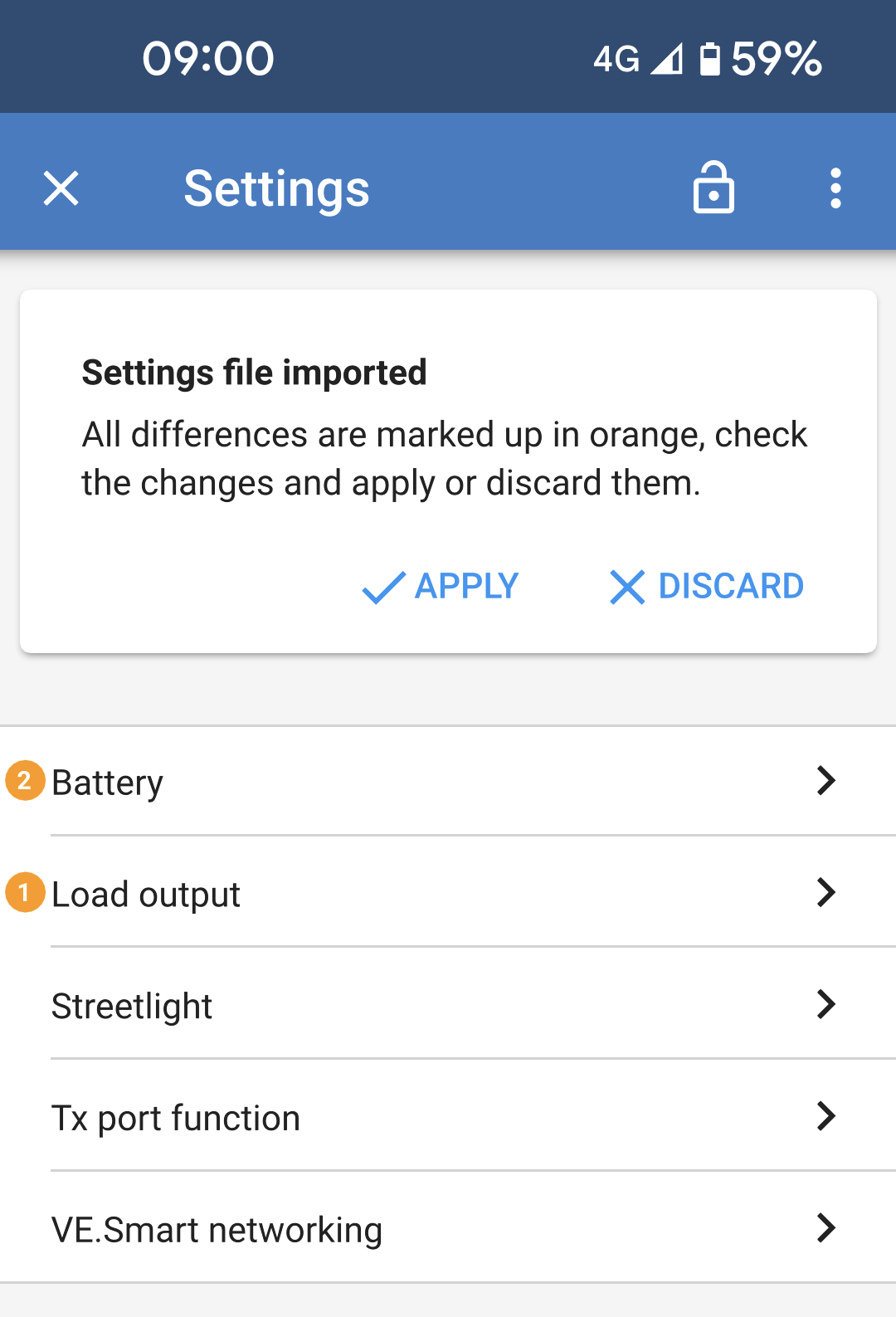
Om du vill bekräfta vilka inställningar som kommer att tillämpas kan du gå in i en kategori för att se vilka inställningar som kommer att ändras. Inställningar som är markerade med en orange punkt kommer att ändras. De värden som visas är de nya värdena som gäller om du tillämpar inställningsfilen. |
|

Om den inlästa inställningsfilen inte skiljer sig från produktens befintliga inställningar visas detta meddelande. |
|

Dela inställningar
En inställningsfil kan delas med flera plattformar.
Ett systemfönster visas där du får möjlighet att välja en plattform via vilken du vill dela inställningsfilen. Vilka plattformar som är tillgängliga beror på vilka du i dagsläget har installerade på din Android- eller iOS-enhet. |
|
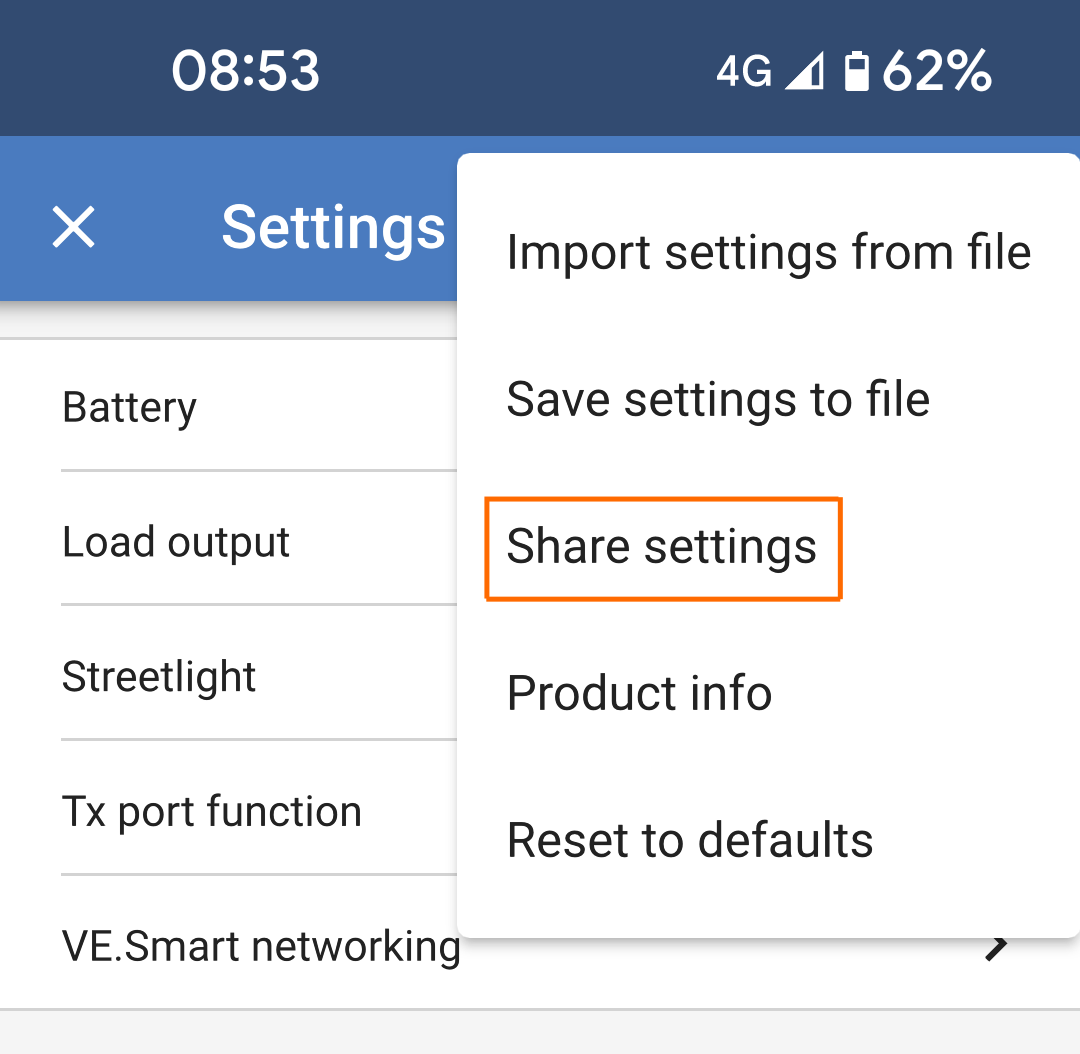
Funktionen dela inställningar tillåter dig att dela dina nuvarande produktinställningar med andra produkter via din telefon. Inställningar som du redan har sparat med VictronConnect sparas även i en inställningsfil och kan delas med andra produkter via ”inställningsfilhanteraren”.
Inställningsfilhanteraren
Inställningsfilhanteraren finns i huvudmenyn och visar alla sparade inställningar:
Inställningsfilhanteraren kan öppnas från huvudsidan.
|
|

Alla inställningsfiler som du har skapat visas i denna lista.
|
|
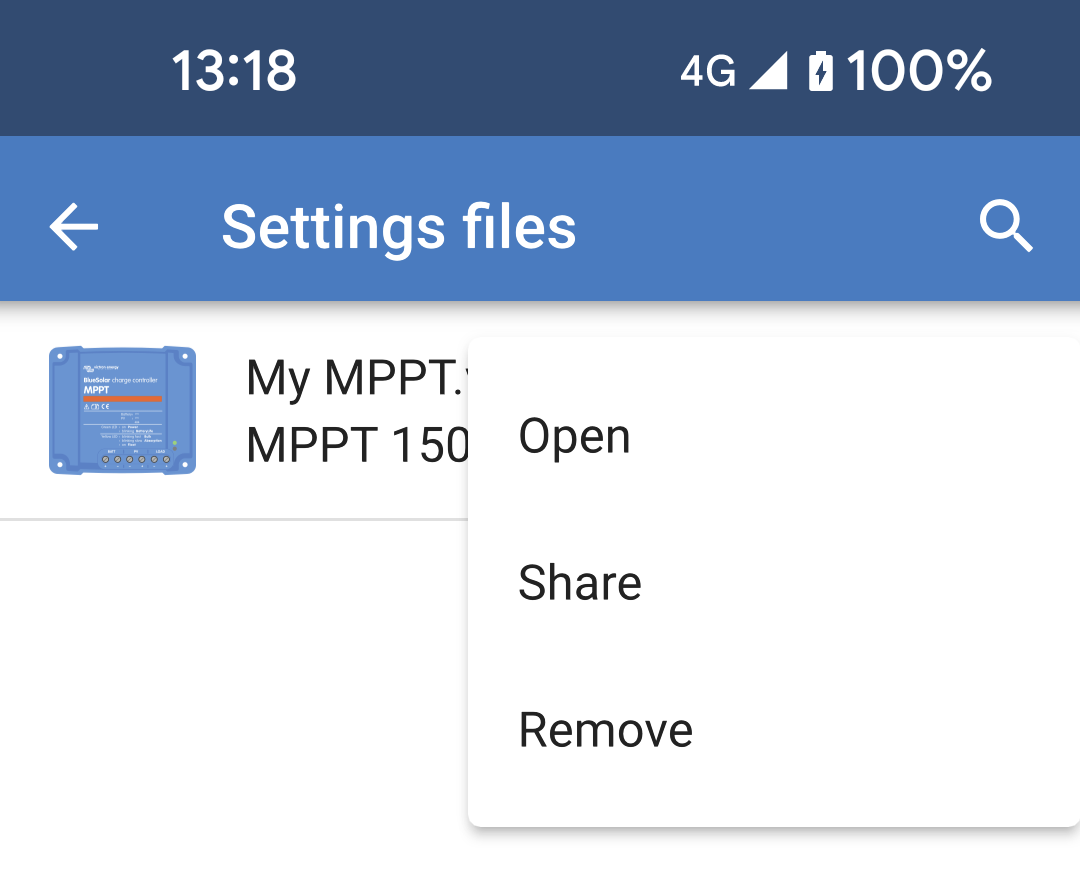
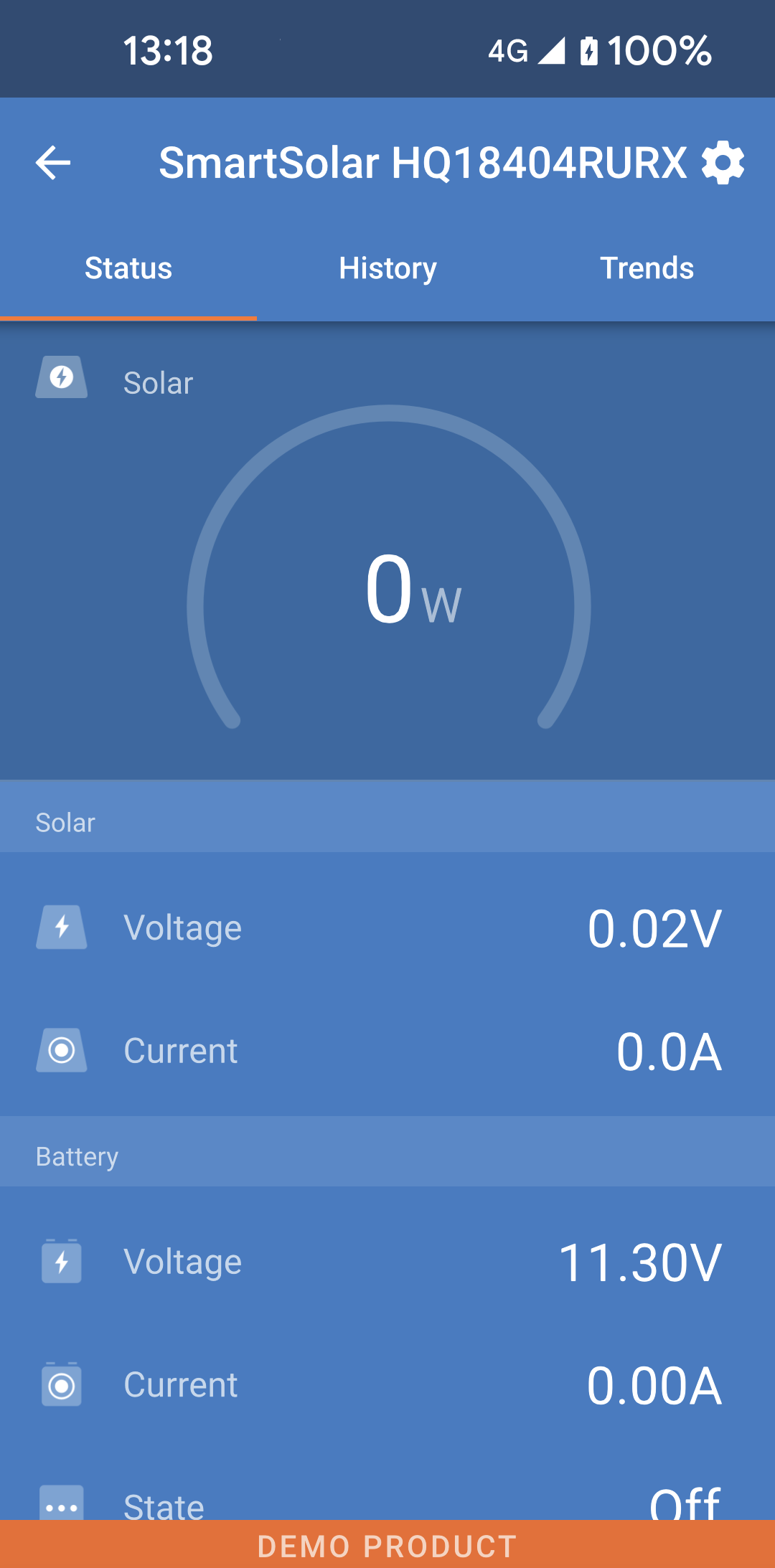
När en inställningsfil öppnas laddar den filen och visar en demoproduktskärm som om du vore ansluten till en fysiskt produkt. NoteraObservera den orangea raden ”DEMO PRODUCT” längst ner på skärmen som en påminnelse om att du inte är ansluten till en fysisk produkt. Det är möjligt att ändra inställningar i den öppna inställningsfilen och sedan spara den igen. Du kan spara den med ett annat namn. Om du använder samma namn skrivs den befintliga filen över. |
|
7.2. Inställningsfiler och demobibliotek
Produkterna i demobiblioteket kan fungerar som mallar för att skapa grupper av inställningsfiler som senare kan delas och tillämpas på andra användares produkter.
Notera
Det är inte möjligt att läsa in inställningar inne i demobiblioteket.
7.3. Begränsad öppning av äldre inställningsfiler
Det finns två sätt att öppna en tidigare sparad inställningsfil:
Från inställningsfilhanteraren
Som det visas på bilden ovan, tillåter detta alternativ att du ser inställningarna utan att vara ansluten till produkten. En komplett ögonblicksbild över alla inställningar — samt även spänningsavläsningar, historisk data och annan information — kommer att laddas och vara synliga för granskning.
Via produktinställningssidan
Detta alternativ är endast tillgängligt när du är ansluten till produkten.
Viktigt
Den första metoden fungerar endast om inställningsfilen skapades med exakt samma programvaruversion som den du använder nu.
Om filen skapades med en äldre programvaruversion ska du använda den andra metoden istället: anslut till samma produkt och ladda sen inställningsfilen.