3. Anslutning
Det finns tre sätt att ansluta till en Victron-produkt:
Metod | iOS | Android | Windows PC | macOS X |
|---|---|---|---|---|
Produkter med inbyggd Bluetooth | Ja | Ja | Ja | Ja |
Ja | Ja | Ja | Ja | |
Nej | Ja (1) | Ja | Ja |
(1) kräver en USB On-The-Go-kabel. Dessa kablar finns tillgängliga i affärer som säljer och reparerar mobiltelefoner samt på internet.
Använd kapitlet om Kompatibla Victron-produkter för att se om din Victron-produkt är kompatibel.
3.1. Bluetooth Smart - Parkoppling och anslutning
När du ansluter till din Victron-produkt över Bluetooth, bör du alltid ansluta inifrån VictronConnect.
Notera
Anslut inte från telefonens systemmeny. Annars kommer VictronConnect inte hitta din produkt.
Så här ansluter du:
Aktivera Bluetooth på din telefon.
Öppna VictronConnect och sök:
På en telefon eller surfplatta: dra skärmen nedåt eller klicka på ”refresh”-knappen (uppdatera) för att påbörja sökning.
På en stationär eller bärbar dator: klicka på ”Scan or Refresh”-knappen (söka eller uppdatera) till vänster.
Första gången du försöker ansluta frågar telefonen om du vill parkoppla med Victron-produkten. Ange pinkoden. Vanligtvis har din enhet redan en slumpmässig pinkod tryckt på en etikett Om det inte finns någon pinkod på etiketten är standardkoden 000000.
Anslutningen är klar.
Om anslutningen misslyckades hänvisar vi till avsnitt Felsökning nedan.
3.2. Bluetooth Smart - Ändra pinkod
För att förhindra otillåtna anslutningar till din Victron-produkt rekommenderar vi dig att ändra pinkoden. Undvik att använda uppenbara pinkoder såsom 111111 eller 123456.
Du måste slutföra anslutningen innan du kan ändra pinkoden. Gå sen till sidan Produktinfo. Klicka på knappen i det övre högra hörnet för att få åtkomst till sidan. För vissa produkter är det inställningssymbolen.  . Tryck
  , efter att du har öppnat menyn och klicka på Produktinfo.
På andra produkter hittar du  -knappen i det övre högra hörnet, vilket leder dig direkt till produktinfo-sidan.
På den här sidan ska du sen välja knappen ”Change PIN code” (ändra pinkod).
Notera
Efter att du har ändrat pinkoden för Bluetooth måste du ta bort parkopplingsinformationen på alla andra enheter som tidigare var parkopplade och sen parkoppla dem igen med den nya pinkoden. Se Bluetooth Smart - Borttagning från listan över parkopplade enheter för information om hur man tar bort parkopplingsinformationen.
3.3. Bluetooth Smart - Återställa pinkod
Om du tappar bort pinkoden kan den återställas till 000000. Detta gäller även produkter som redan har levererats från fabriken med en slumpmässig pinkod. En återställning med PUK-koden innebär att pinkoden återställs till 000000, inte till den slumpmässiga pinkoden från fabriken.
Efter att du har återställt pinkoden måste du se till att ändra den från 000000 för att förhindra obehörig åtkomst.
Följ ett av stegen nedan, beroende på produkten:
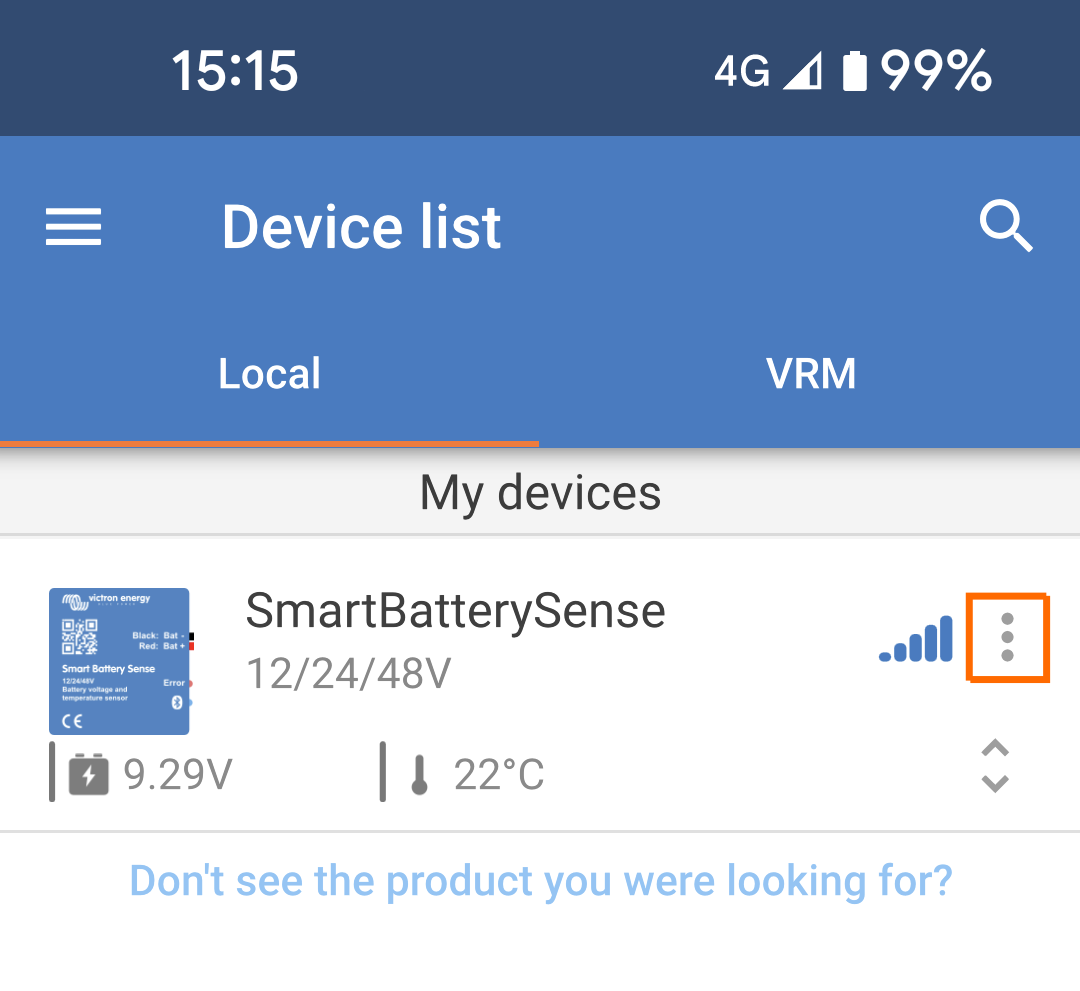
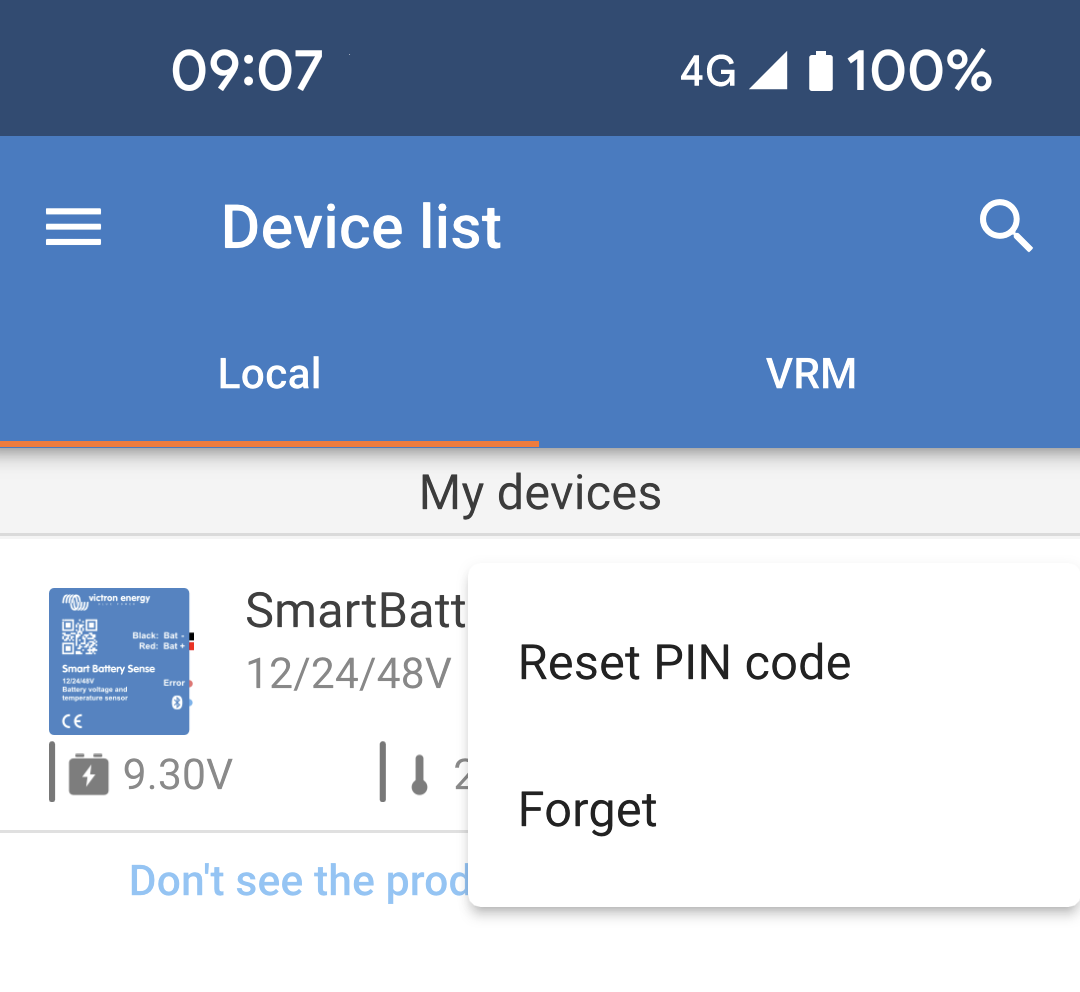
Dessa steg är tillämpliga för följande produkter: Blue Smart IP22-laddare, Blue Smart IP43-laddare, Blue Smart IP67-laddare Smart Solar MPPT-laddningsregulator SmartShunt, BMV-712 Smart, Smart Battery Sense Lithium Battery Smart, Lithium NG Battery I enhetslistan, klicka på menyn med tre prickar på höger sida om produktbeskrivningen. En meny visas där du erbjuds alternativet ”Återställa pinkod”. Klicka på det och ange PUK-koden. PUK-koden hittar du på produktetiketten, på produktens baksida. |
|
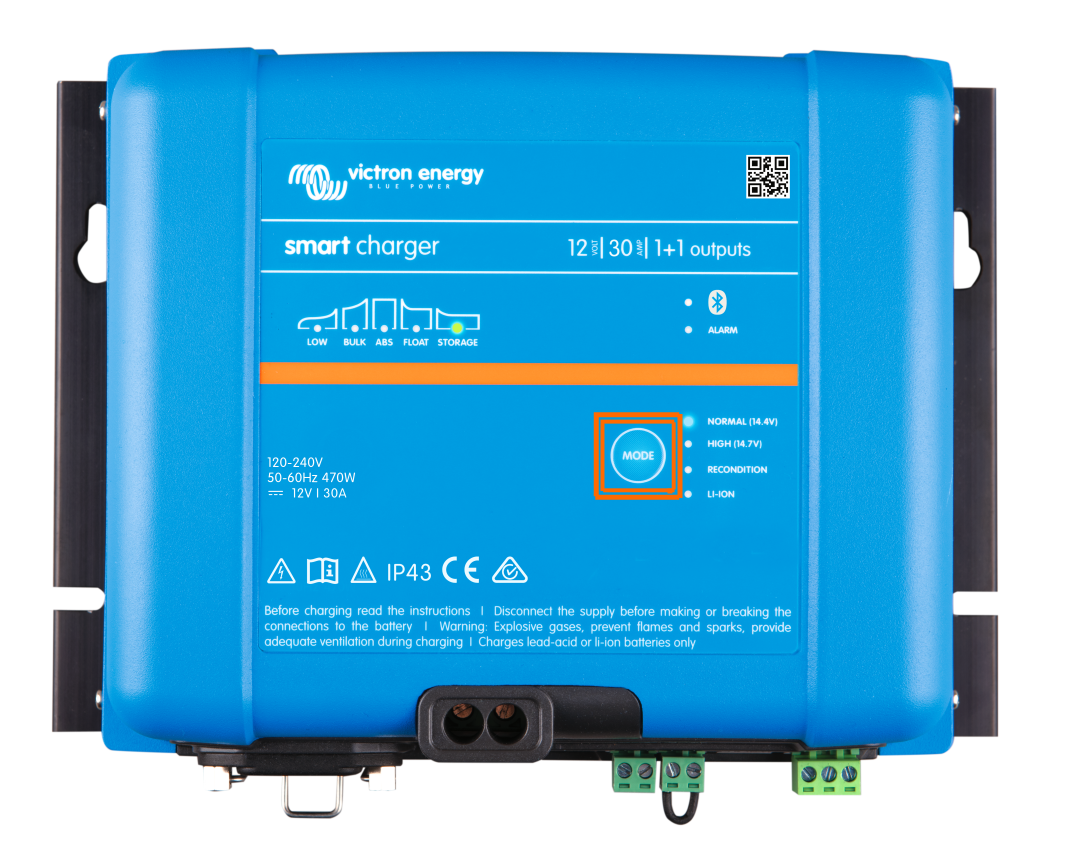
Vissa laddare har en Mode-knapp (lägesknapp) som gör det möjligt att återställ pinkoden genom att hålla knappen nere i tio sekunder tills den blåa LED-lampan blinkar två gånger. Blue Smart IP22-laddare Blue Smart IP65-laddare Blue Smart IP65-laddare |
|
VE.Direct Bluetooth Smart dongle
Återställ pinkoden genom att trycka och hålla nere knappen ”Clear PIN” (rensa pinkod). Efter att du har hållit knappen nedtryckt i fem sekunder blinkar båda LED-lamporna två gånger. Detta bekräftar att pinkoden har återställts.
3.4. Bluetooth Smart - Borttagning från listan över parkopplade enheter
Det finns tillfällen när du måste ta bort en produkt från listan över Bluetooth-kopplade enheter på din telefon, som exempelvis när din produkts pinkod har ändrats på en annan enhet.
För att ta bort parkopplingsinformationen måste du gå till din telefons Bluetooth-inställningar. Titta på videoklippen nedan för information om hur man tar bort parkopplingsinformationen från iOS och Android:
Ta bort Bluetooth-koppling på iOS (klicka för att visa, dubbelklicka för helskärmsläge). |
Ta bort Bluetooth-koppling på Android (klicka för att visa, dubbelklicka för helskärmsläge). |